キーボードスライダー付きデスクの選び方|膝・椅子・マウスの空間を確認

キーボードスライダー付きデスクは、使わないときにキーボードを天板の下へ収納できる構造です。ただし、トレーが付いているだけで必ず使いやすくなるわけではありません。膝の位置、椅子の肘掛け、マウスを動かす範囲まで含めて、引き出した状態を確認することが大切です。

使うキーボードとマウスを先に測る

キーボード本体の横幅と奥行きを測り、ケーブルの出口や手前に置く物も確認します。テンキー付きとコンパクト型では、残る空間が変わります。マウスも同じトレーに置きたい場合は、置けるかだけでなく、普段の操作で動かす範囲を確保できるか考えましょう。製品写真の入力機器と自分の機器が同じ大きさとは限りません。

天板幅とトレーの有効幅を分ける

デスクの外寸が101cmでも、トレーの使える幅が101cmあるとは限りません。側板やレールの分だけ空間が変わるため、寸法図にトレーの有効寸法があるか確認します。記載がなければ販売店へ問い合わせましょう。画像だけを見て、キーボードとマウスが余裕を持って収まると判断しないことがポイントです。

幅101cmの製品例を見る

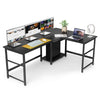
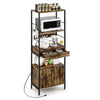
DEWEL 101×50cmの棚付きデスクには、商品説明でキーボードスライド、サイドラック、フックが案内されています。本体の高さには棚などの高い部分が含まれる場合があるため、作業面やトレーの高さとは分けて確認します。選択する仕様と付属の組立説明書を基準に、必要な寸法を照合してください。

膝と椅子の位置を再現する

普段使う椅子に座った状態で、トレーの下面に膝が当たらないか確認します。椅子を近づけたときに肘掛けが引っかからないかも重要です。収納できる位置と、実際に入力しやすい位置は異なります。可能なら近い高さで使用状態を再現し、窮屈さを感じる場合は他の家具構成も比較しましょう。

引き出し量を含めて通路を見る

閉じたトレーだけで部屋の配置を決めず、使用時にどこまで手前へ出るか確認します。その位置から椅子を引き、立ち上がり、横を通る動きまで試します。ドアや収納の開閉と干渉する場合は、配置を見直します。使うたびに椅子や物を大きく移動させるなら、想定した省スペース効果が得られない可能性があります。

ケーブルとレールの動きを確認する

組立後は説明書に従って動作を確認し、入力機器のケーブルが引っ張られたりレールに挟まったりしないよう整理します。ケーブルを張ったまま固定せず、トレーの動く範囲を確保します。引っかかる場合は無理に押さず、原因を確認してください。改造や説明書にない潤滑剤の使用で解決しようとしないようにします。

収納用と荷重用を混同しない

トレーに体重をかけたり、椅子から立ち上がる際の支えとして使ったりしないでください。デスク全体の耐荷重とトレー個別の許容荷重は別に確認します。使用後は必要な物だけを残し、説明書の方法で収納します。幅や収納量だけでなく、入力中と片付け後の両方が無理なく使えることを基準に選びましょう。