Search
売れ筋商品

パソコン本体がPCワゴンに収まるかに加え、吸排気口、背面のプラグ、掃除や抜き差しに必要な空間を確認しましょう。
PCワゴンを選ぶときは、パソコン本体が入る寸法と、排気や配線に必要な空間を分けて確認します。本体の幅が内寸に収まっても、吸気口の前に側板が来たり、プラグをつないだままでは背面が壁に近づき過ぎたりします。
最初に、手持ちの本体の説明書で置き方と周囲の条件を確認します。寸法を測るときは、ケースの脚、出っ張った端子やつまみを含めてメモします。本体の側面・上面・背面のどこに開口があるかも書いておくと、候補のワゴンと照らし合わせやすくなります。
本体の横に吸気口や排気口がある場合は、その面とワゴンの側板が向かい合う位置を確認します。製品によって通気口の位置や必要な空間は異なります。ケースの幅がぎりぎり入ることだけで、運転できる配置と判断しないようにしてください。
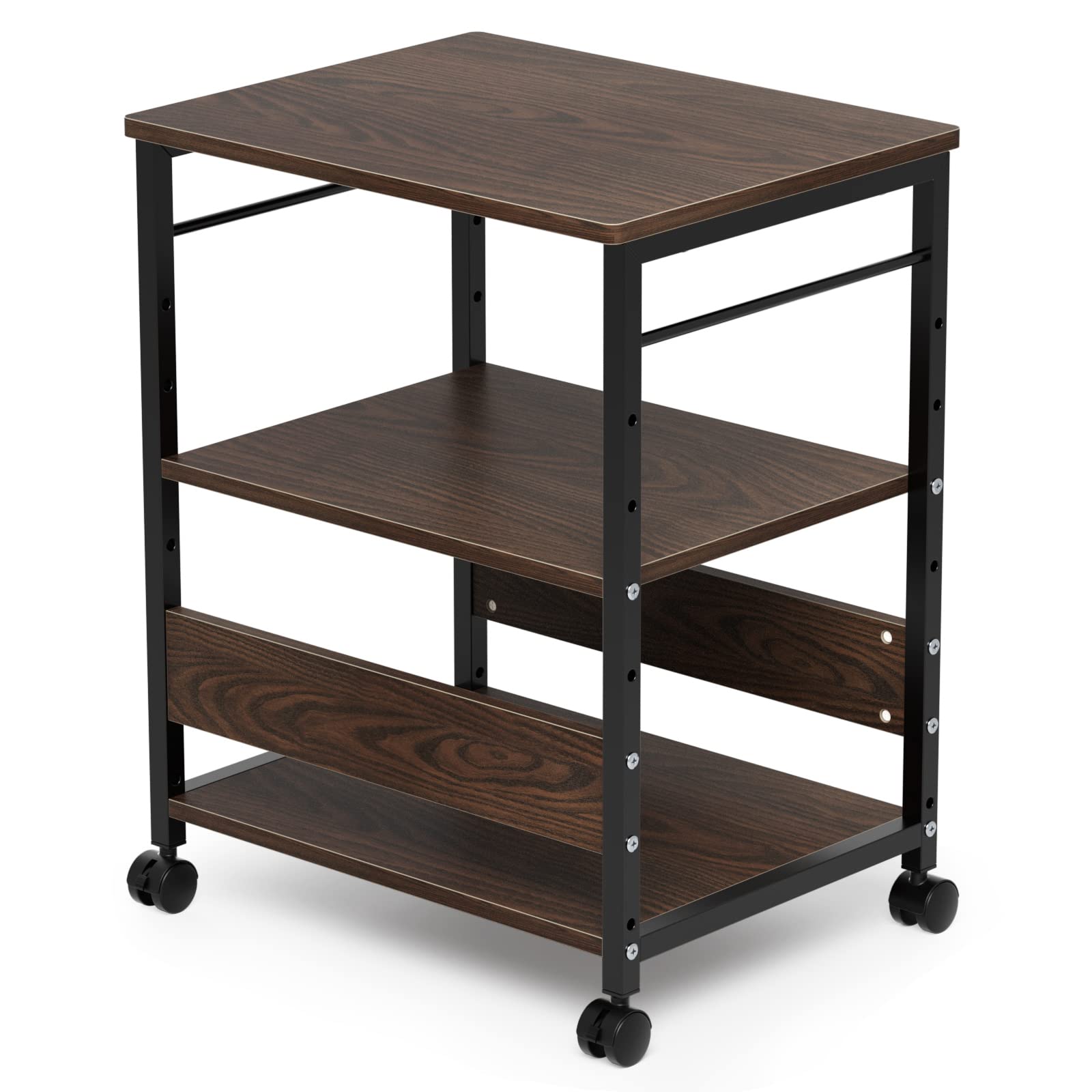
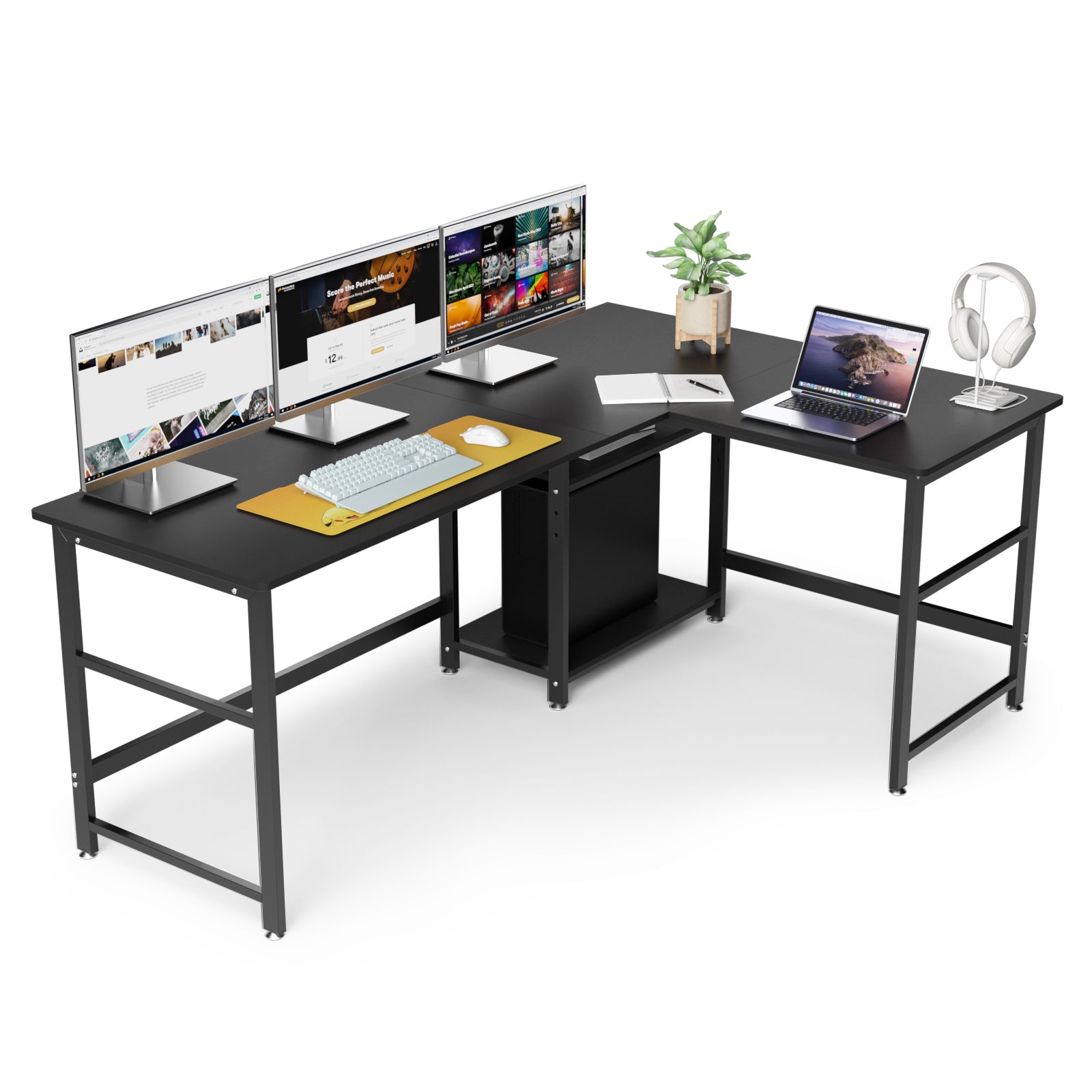
DEWELの木製スリムPCワゴンは、商品画像で左右に板があり、棚の高さを3段階で調整できる構成です。本体を置く段の内寸を確認し、側板や棚板が機器の指定空間に入る場合は、説明書に合う別の置き方を検討します。 ケースの側面に開口がある場合は、開口の縦と横の位置を本体の前端から測り、側板の高さや奥行きと比べます。前面に余裕があっても、側面が板に面する部分は別に確認しましょう。商品写真で隙間が見える場合も、使う本体で同じ隙間になるとは限りません。
機器の上に排気口や操作部がある場合は、本体の脚を含む高さに加え、上側に必要な空間を確認します。棚板をどの位置に付けるかは、ワゴンの説明書にある取付位置と、パソコン側の設置条件の両方で決めます。
棚板を動かす場合は、本体や棚の上の物を移し、説明書に沿って空の状態で位置を変更します。上段に物を収納するときは、本体の開口へ落ちたりかぶさったりしない置き方を選びましょう。
電源、映像、ネットワークなど、実際に使うコネクターが本体の後ろへどの程度出るかを確認します。本体の奥行きはケースを起点に、接続後の奥行きはプラグの先とケーブルが無理なく向きを変えられる範囲まで測ります。
ケーブルが太かったり抜き差しする方向がまっすぐだったりすると、プラグが見た目よりも場所を取ります。例えば本体の奥行きが38cm、接続部がケースから4cm出る場合、プラグの先だけで42cmに達します。この数値は採寸例で、実際は配線の余白を別に確認してください。
ワゴンを置く候補が複数ある場合は、ケースの前面をどちらに向けるか決めてから、壁、机の補強部材、コンセントまでの位置を測ります。ワゴンの外形が収まっても、壁側へ配線が出ると、ワゴンを予定どおり奥まで入れられない場合があります。
空のワゴンを置いて、椅子の脚と当たらないか、背面の端子へ手が届くかを試します。横に置く案では通路の幅、下に入れる案では机裏の出っ張りを確認しましょう。ほこりを取る際に機器の開口へ近づけるかも、同じ場所で見ておきます。 机の横に置くときは、机側と通路側を一度紙に描いて、ケースの開口と端子が向く側を示します。椅子を引いて端子を抜き差しするときに人が通れるか、ケーブルの先が机の脚や家具に触れないか、普段の配置で試してください。
キャスター付きのワゴンでは、置いた状態だけでなく、掃除や作業のために動かす位置も考えます。接続したまま動かしてよいかは機器の案内を確認し、線を引っ張る位置へ無理に移動させないでください。
手前へ出す方向が決まったら、キャスターが通る床とケーブルの経路が重ならないかを確認します。床に置いた電源タップへ車輪が近づく場合は、固定位置や設置場所を見直します。動かす前にケーブルを外す必要がある場合は、その手順もメモしておきます。 配線を見直したら、移動前に外すものと、ワゴンと一緒に動かすものを分けて確認します。線の先に目印を付けておくと、外した後に元の端子を見つけやすくなります。線を束ねる場所は、機器の開口やキャスターから離しておきます。
外形寸法、棚の段、置く段の内寸、本体の向き、開口の位置、つないだ状態の奥行きを順に書きます。商品ページの60×50×30cmは全体サイズの案内です。使える棚内寸が分からない場合は、使いたい段と本体の外形を伝えて確認してください。
機器を買い替えたときは、以前と近い寸法でも、開口や端子の位置が変わることがあります。買い替え前のメモを残し、幅と高さだけでなく向きや配線に必要な空間も測り直します。
組み立てと設置を説明書に沿って終えたら、電源ボタンやよく使う端子に手が届くかを確認します。コネクターを手で持てる余白、ケーブルを踏まずに近づける経路、機器の取扱説明書に従って清掃できるかを見ます。
ケースをワゴンの奥へ寄せないと通路が確保できない場合でも、機器が求める空間を優先します。側面、上面、背面を同じ順序で確認し、難しい箇所が残るなら、置く位置かワゴンの候補を見直しましょう。 運転中に見える場所だけで判断せず、清掃のために近づく側も記録します。機器に外せるフィルターがある場合は、説明書に沿って取り外す向きと手を入れる位置を確認しておくと、日常の手入れまで考えて置き場所を選べます。
本体が入ることに加え、機器メーカーが示す設置向きと開口の周りの空間、配線が確保できるかを確認してください。
本体の背面を起点に、普段つなぐプラグの出っ張りと、ケーブルが無理なく曲がる範囲を測ります。
幅、奥行き、重さと各段の使用条件を確認してください。側面や上面の開口を塞がず、配線や操作ができる位置を選びます。
板や部材の位置によって使える広さが変わります。必要な段の寸法が不明な場合は、商品と使用予定の棚位置を伝えて販売店へ確認してください。

外部フィルターが水槽台の棚に収まっても、ふたを扱う高さや本体を取り出す手前の空間が足りないことがあります。機器と水槽台の説明書を見ながら、設置前に確認する寸法をまとめました。

屋外ブランコの交換部品を探すときは、全体の型番と部品の取り付け位置を確認しましょう。二人乗りモデルを例に、取扱説明書、写真、購入記録をそろえて販売店へ伝える方法を紹介します。
| 価格 |
|---|
| SKU |
| 評価 |
| 割引 |
| ベンダー |
| タグ |
| 重さ |
| ストック |
| 簡単な説明 |
Description here

