デスクの耐荷重の目安は、「パソコン一式が載るか」だけで判断すると不足しがちです。モニター、モニターアーム、スピーカー、プリンター、書類などを合計し、さらに荷重が一部へ集中する可能性も考える必要があります。
購入前は、使用予定の機器を一度書き出し、各製品の重量とデスク側の条件を照合しましょう。耐荷重は大きいほどよいという単純な話ではなく、天板の広さ、フレーム構造、設置面の水平、使い方との組み合わせが重要です。
最初に「載せる物」の合計重量を出す
まず、デスク上と収納棚に置く予定の物を分けて整理します。重量はメーカーの仕様表、取扱説明書、製品ページで確認し、不明な場合は推測せず実測するかメーカーへ問い合わせます。
- デスクトップPCまたはノートPC
- モニター本体と純正スタンド
- モニターアームと固定金具
- スピーカー、ドッキングステーション、外付け機器
- プリンター、書類、収納ボックス
- 一時的に置く飲み物、工具、撮影機材など
天板用と棚板用で耐荷重が別に示されている商品もあります。全体耐荷重だけを見て、棚板やモニター台へ同じ重量を載せてよいとは限りません。DEWELのオフィスデスク一覧から候補を比較するときも、商品ごとの最新仕様を確認してください。
耐荷重には余裕を持たせる
機器の合計が耐荷重と同じになる構成は避け、日常的に追加する物や作業中の力を考慮します。たとえば、机へ手をつく、引き出しを開閉する、モニターの位置を変えるといった動作でも一時的な力が加わります。
必要な余裕は製品構造と使用環境で変わるため、一律の割合を決めつけることはできません。合計重量が上限へ近づく場合は、より余裕のある商品を選ぶか、機器を別のラックへ分散する方法を検討しましょう。
モニターアームは「集中荷重」に注意
モニターを純正スタンドで置く場合、底面の広い範囲へ荷重が分散します。一方、クランプ式モニターアームは天板の端へ力が集中し、アームを前へ伸ばすとてこの力も加わります。デスク全体の耐荷重に余裕があっても、天板の材質、厚さ、縁の形状が固定方法に合わないことがあります。
モニターアーム対応を明記したDEWEL ゲーミングデスク 110×60cmのような候補でも、使用するアーム側のクランプ条件、モニター重量、取付位置をそれぞれ確認してください。補強プレートの使用可否も、デスクとアーム両方の説明に従います。
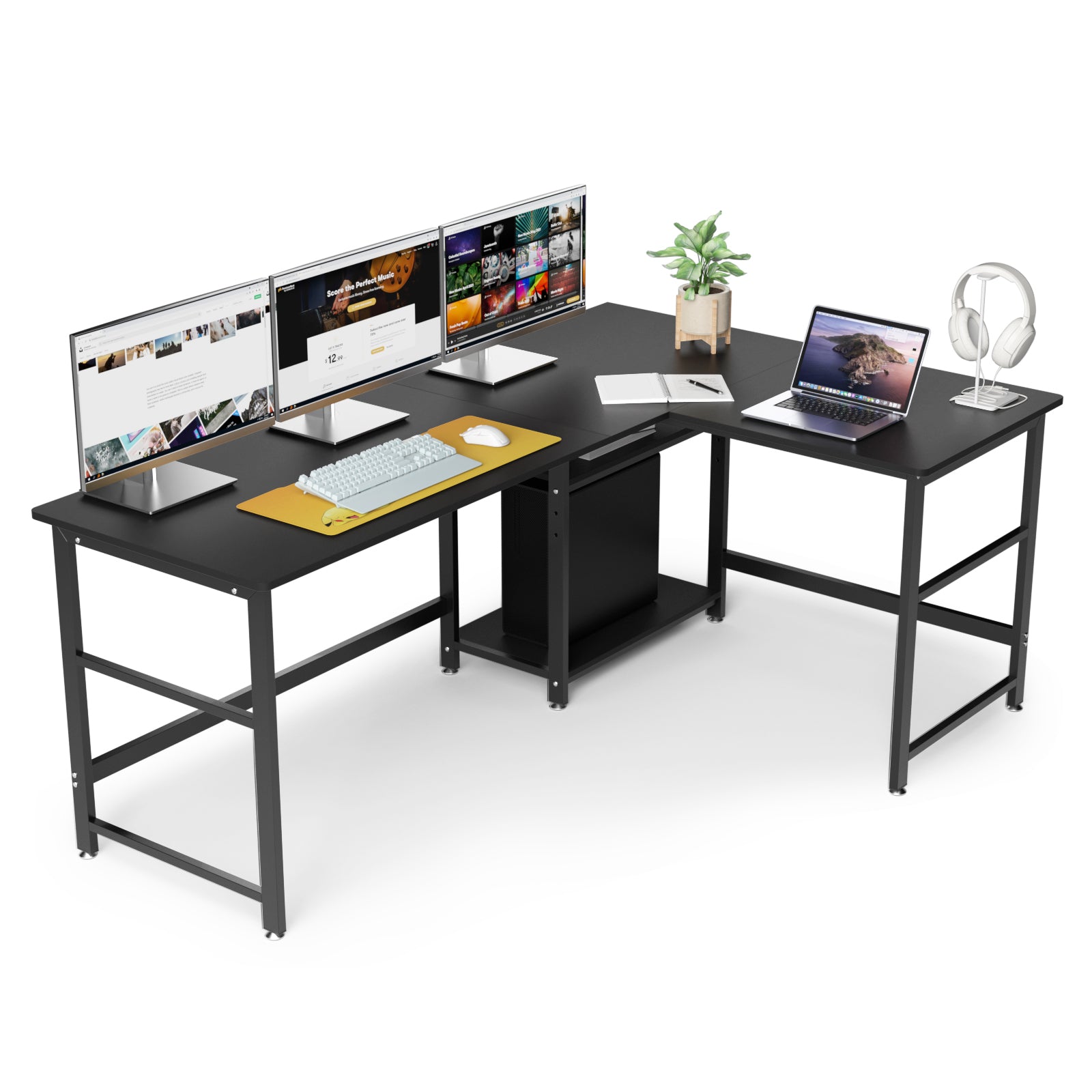
設置スペースも含めて検討する場合は、L字デスク120cmとモニターアームの考え方も参考になります。
構成別に確認したいポイント
ノートPC中心の軽量構成
ノートPC、充電器、小型モニター程度でも、後からモニターアームやプリンターを追加する可能性があります。現在の重量だけでなく、1年後に増えそうな機器を想定し、配線穴や棚の位置も確認します。
デスクトップPCとデュアルモニター
PC本体を天板へ置くか、足元の専用スタンドへ置くかで荷重配分が変わります。デュアルモニターアームは固定部に負担が集中しやすいため、天板の対応条件が重要です。左右に機器を分け、重い物を一方だけへ集めない配置も検討します。
プリンターや書類を含む在宅ワーク
用紙をまとめて収納すると想像以上に重くなります。プリンターの振動もあるため、専用ラックへ分けると天板上を広く保ちやすくなります。収納付きデスクの例は、PCデスク150cmと収納ラックの記事で確認できます。
省スペースの学習・PC構成
幅が小さいデスクは、耐荷重だけでなく天板上の配置が課題になります。DEWEL ラック付きPCデスク 幅80cmのような実在商品を比較するときは、天板と各棚の仕様を分けて確認し、モニターの奥行きとキーボード操作の余白も測ります。
耐荷重の数字だけでは分からないこと
-
荷重の分布:中央、端、棚板では負担のかかり方が異なります。
-
天板の状態:穴あけや欠け、湿気による劣化は強度へ影響します。
-
組立精度:ボルトの締め不足や部品の向き違いはぐらつきの原因になります。
-
床の水平:傾きや段差があると脚へ荷重が偏ります。
-
動的な力:立ち上がるときに体重をかける使い方は、静かに機器を置く状態と異なります。
米国労働安全衛生庁のコンピューターワークステーションにおけるデスクの確認項目では、作業面の広さや脚元空間など、人が使う環境としての確認点も紹介されています。耐荷重と同時に、無理のない姿勢で操作できるかを見直しましょう。
購入前チェックリスト
- 載せる機器と将来追加する物を書き出す。
- 各機器の実重量を仕様表または実測で確認する。
- デスク全体、天板、棚板ごとの耐荷重を確認する。
- モニターアームの固定条件と天板条件を照合する。
- 壁、コンセント、椅子を含む設置寸法を測る。
- 床の水平と脚のアジャスター調整範囲を確認する。
- 組立後に増し締めし、ぐらつきやたわみを点検する。
モニター位置については、OSHAのモニター配置の確認項目も参考になります。重さを支えられても、画面が高すぎる、遠すぎる、反射が強い状態では快適な作業環境になりません。
よくある質問
耐荷重が大きければ、どこへ置いても大丈夫ですか?
いいえ。耐荷重の測定条件や荷重位置は商品ごとに異なります。天板の端、棚板、モニターアーム固定部など、局所的な負担も確認してください。
モニターアーム対応なら何台でも付けられますか?
対応表記だけでは台数を決められません。デスク天板、アーム、モニターそれぞれの重量・固定条件を照合し、指定された範囲で使用します。
組立後に天板が少したわんでいます
使用を続ける前に、荷重を下ろして組立状態、部品の向き、ボルト、床の水平を確認します。改善しない場合は販売元へ相談し、自己判断で補強や穴あけをしないでください。
小型デスクでも在宅ワークに使えますか?
機器の重量と必要面積が収まり、操作姿勢を確保できれば選択肢になります。110×60cmデスクの使い方も、配置を考える際の参考にしてください。
数字と使い方をセットで選ぶ
デスクの耐荷重は、合計重量を確認するための重要な基準です。ただし、数字だけでなく、荷重の偏り、モニターアームの固定、棚板の条件、床の水平、作業姿勢まで確認して初めて、実際のPC環境に合うか判断できます。候補ごとの最新仕様を確認し、上限いっぱいではなく余裕のある構成を選びましょう。

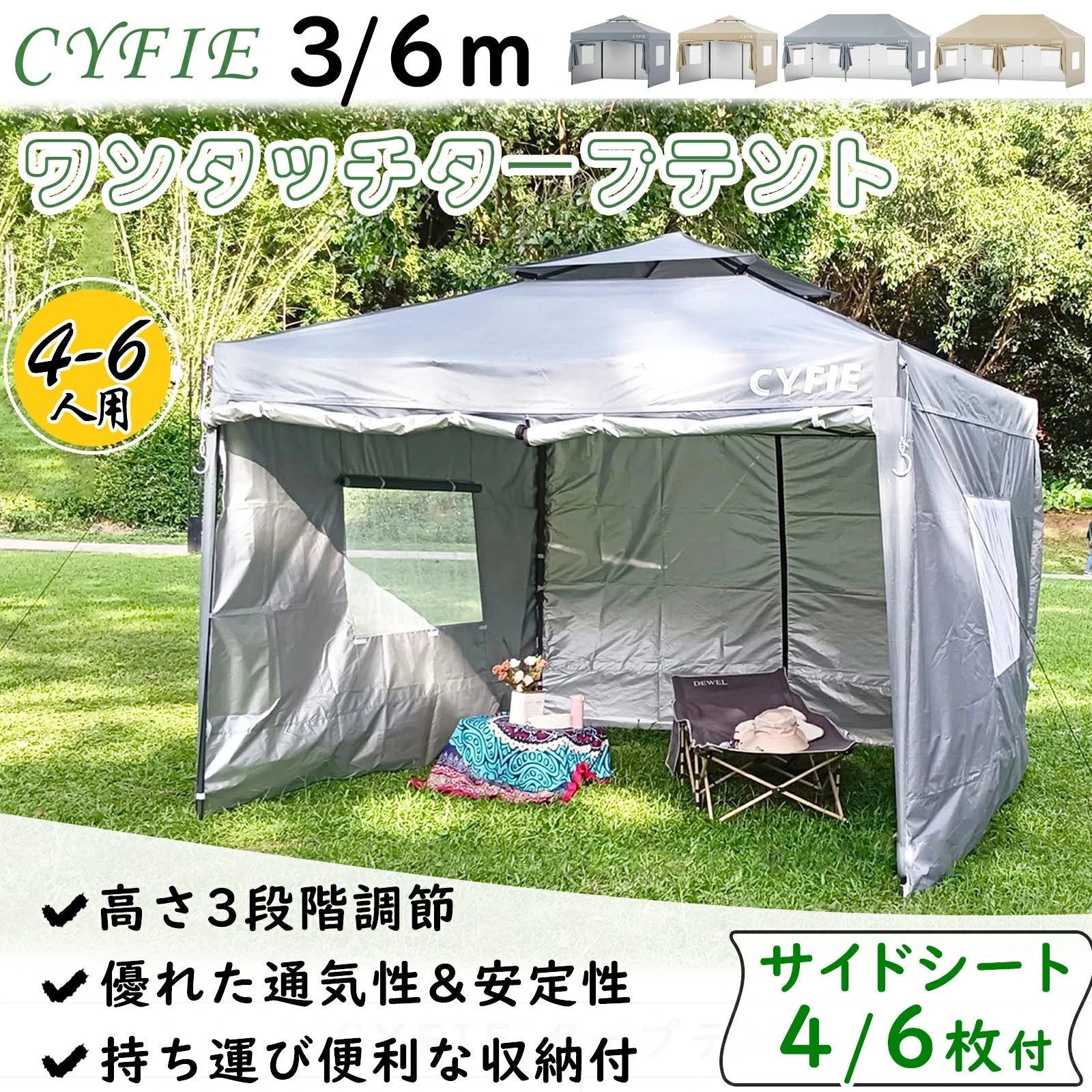
 CYFIE サイドカーテ...から ¥23,199
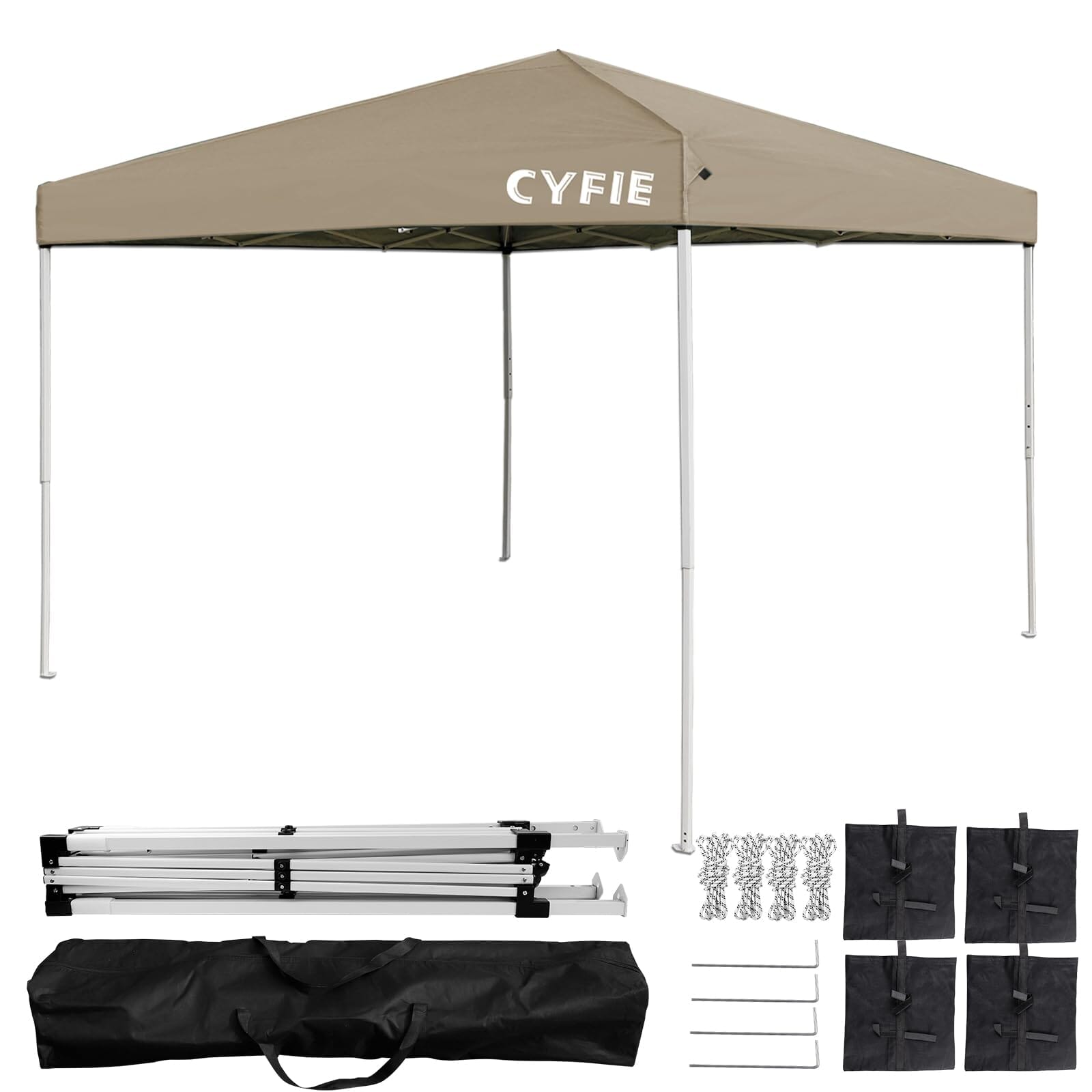
 CYFIE ワンタッチテ...¥10,999
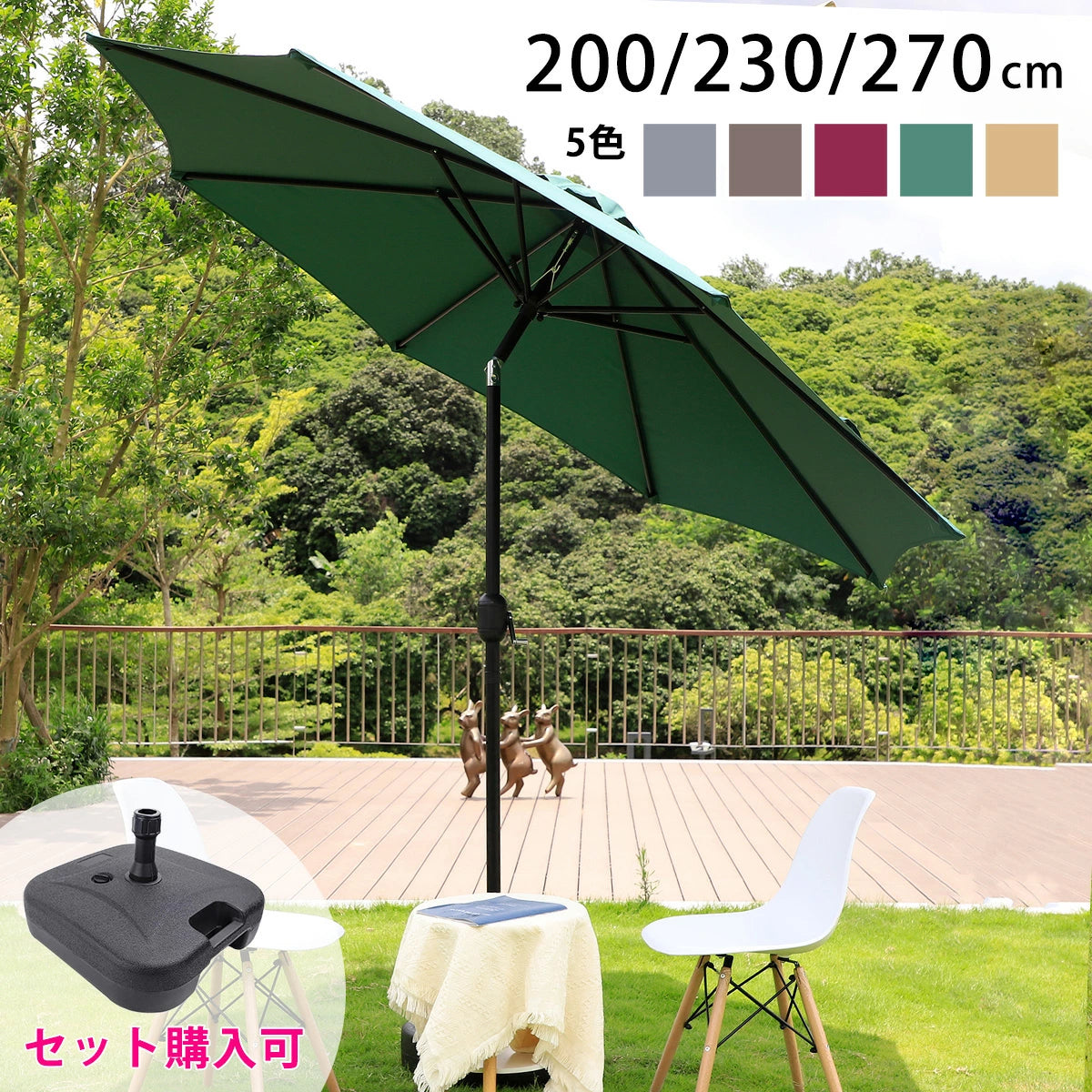
 DEWEL ガーデンパラ...から ¥6,899
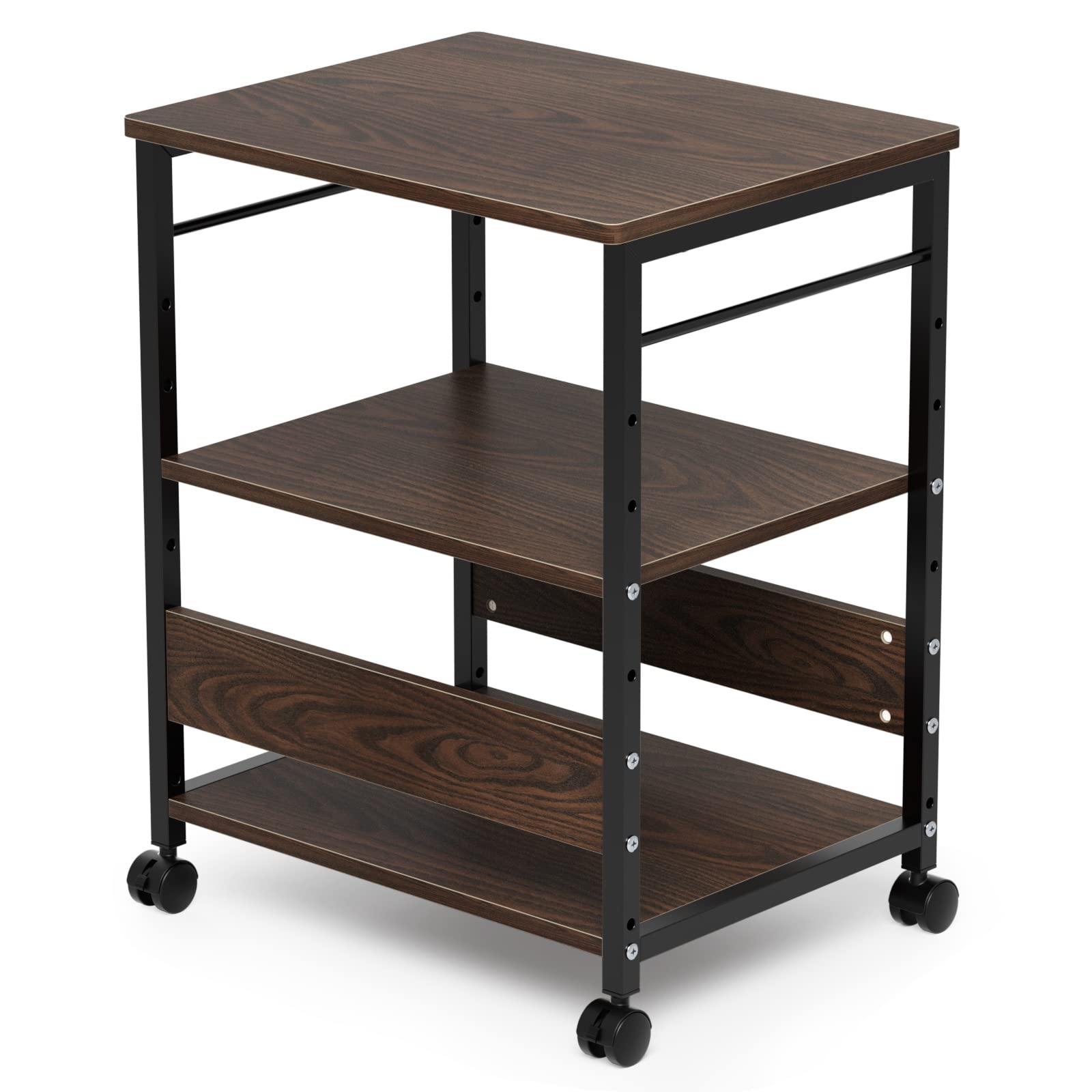
 DEWEL プリンタラッ...¥8,399
 DEWEL L字型パソコ...¥23,999
 DEWEL キッチンラッ...¥17,999


